 NateCue
Hướng dẫn dùng Claude cho người mới: Chat, Code, Projects và Skills
Claude không chỉ là một chatbot - đây là một hệ sinh thái AI với nhiều chế độ làm việc khác nhau, từ trò chuyện thông thường đến agent có thể thao tác trực tiếp trên máy tính của bạn. Bài này giải thích từ đầu: 3 chế độ Claude hoạt động như thế nào, chọn model nào cho từng tình huống, và cách setup Skills cùng context files để Claude “hiểu” cách bạn làm việc.
Nếu bạn mới bắt đầu dùng Claude và cảm thấy bối rối vì nghe nói đến Claude.ai, Claude Code, Projects, Skills, hay CLAUDE.md mà không biết cái nào là gì - bài này dành cho bạn. Mình sẽ đi theo thứ tự logic từ thứ đơn giản nhất đến phức tạp nhất, với mục tiêu duy nhất: bạn hiểu đủ để bắt đầu ngay hôm nay.
Claude là gì và có mấy “phiên bản” để dùng?
Claude là AI của Anthropic - công ty được đồng sáng lập bởi các cựu kỹ sư của OpenAI. Khác với ChatGPT, Claude được xây dựng với nguyên tắc “Constitutional AI” - tức là được đào tạo để phản hồi an toàn và trung thực hơn theo một bộ nguyên tắc đạo đức tường minh.
Hiện tại có 3 cách chính để tiếp cận Claude, mỗi cách phục vụ một nhu cầu khác nhau:
- Claude.ai (Chat): Giao diện web, giống ChatGPT, dùng ngay trên trình duyệt
- Claude Projects: Tính năng nằm trong Claude.ai, cho phép tạo “không gian làm việc” có bộ nhớ dài hạn
- Claude Code: Phiên bản dòng lệnh (CLI), biến Claude thành AI agent có thể làm việc trực tiếp trên máy tính
Hiểu sự khác biệt này là bước đầu tiên và quan trọng nhất - vì dùng sai công cụ cho đúng việc sẽ khiến bạn thất vọng không cần thiết.
Chế độ 1: Chat thông thường trên Claude.ai - Claude Chat
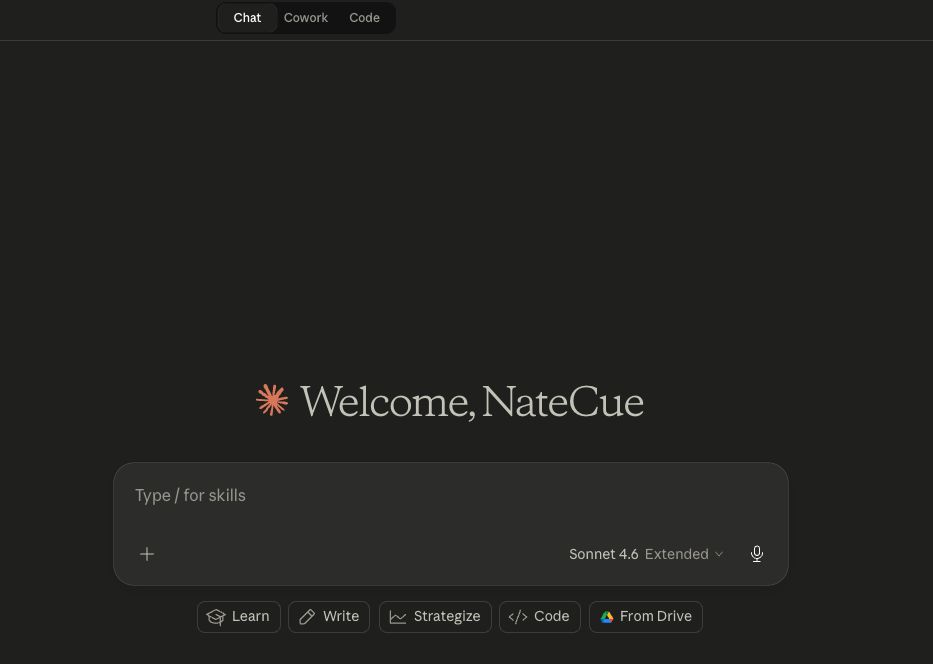 Đây là cách đơn giản nhất để bắt đầu. Truy cập claude.ai, đăng ký tài khoản (có gói miễn phí), và bắt đầu gõ.
Claude.ai chat phù hợp nhất khi bạn cần:
- Giải thích khái niệm, tra cứu thông tin, tóm tắt tài liệu
- Viết lại, biên tập, hoặc dịch văn bản
- Brainstorm ý tưởng, phân tích vấn đề
- Hỏi đáp một lần, không cần AI “nhớ” bối cảnh từ lần trước
- Debug code đơn lẻ, review một đoạn logic
Cách hoạt động cơ bản: Bạn gõ một tin nhắn (prompt), Claude trả lời trong cùng cuộc trò chuyện. Mỗi “chat session” là một bộ nhớ riêng biệt - mở tab mới là Claude không nhớ gì từ cuộc hội thoại cũ. Đây là stateless (phi trạng thái) theo mặc định.
Giới hạn cần biết: Gói Free có giới hạn số tin nhắn mỗi ngày. Gói Pro ($20/tháng) cho bạn nhiều tin nhắn hơn, ưu tiên truy cập model mạnh hơn, và mở khóa tính năng Projects.
Mẹo dùng chat hiệu quả hơn:
- Cung cấp context cụ thể ở đầu prompt: “Tôi là marketer ở startup B2B SaaS, viết email follow-up cho lead…”
- Dùng tính năng Artifacts (bảng xuất hiện bên phải) để Claude render code, bảng biểu, hay HTML trực tiếp
- Gắn file (PDF, Word, ảnh) để Claude đọc và phân tích nội dung bên trong
Chế độ 1 nâng cao: Projects - Bộ nhớ dài hạn cho công việc thường xuyên
Projects là tính năng cho phép bạn tạo một “không gian làm việc” riêng biệt trong Claude.ai, nơi Claude sẽ nhớ context xuyên suốt tất cả các cuộc hội thoại trong Project đó.
Hãy tưởng tượng Projects như việc bạn onboard một nhân viên mới - bạn chỉ cần giải thích công ty, phong cách làm việc, và quy trình một lần. Sau đó, dù cuộc hội thoại nào trong Project đó, Claude đã biết sẵn bối cảnh.
Cách tạo Project:
- Vào claude.ai, chọn “Projects” ở thanh sidebar trái
- Nhấn ”+ New Project”, đặt tên
- Vào phần “Project Instructions” - đây là nơi bạn paste context, quy tắc, hoặc thông tin nền tảng
- Upload file tài liệu nếu cần (brand guidelines, codebase, quy trình…)
Project Instructions là gì? Đây là đoạn text luôn được đưa vào đầu mỗi cuộc hội thoại trong Project - giống như “system prompt” cá nhân hóa. Ví dụ bạn có thể viết:
Bạn là trợ lý viết nội dung cho NateCue. Tone giọng: chuyên nghiệp nhưng gần gũi,
xưng "mình", gọi "bạn". Không dùng hashtag. Luôn viết tiếng Việt.
Thương hiệu: NateCue - marketer chuyên về Tech, Pharmacy, Marketing tại VN.
Khi nào nên dùng Projects:
- Bạn có một dự án dài hạn cần Claude “nhớ” context liên tục (viết nội dung, coding project, nghiên cứu…)
- Bạn cần Claude tuân theo tone giọng hoặc quy trình nhất quán
- Bạn làm việc với một tập tài liệu lớn mà cần Claude tham chiếu thường xuyên
Chế độ 2: Claude Cowork - Làm việc có mục tiêu, tích hợp Projects
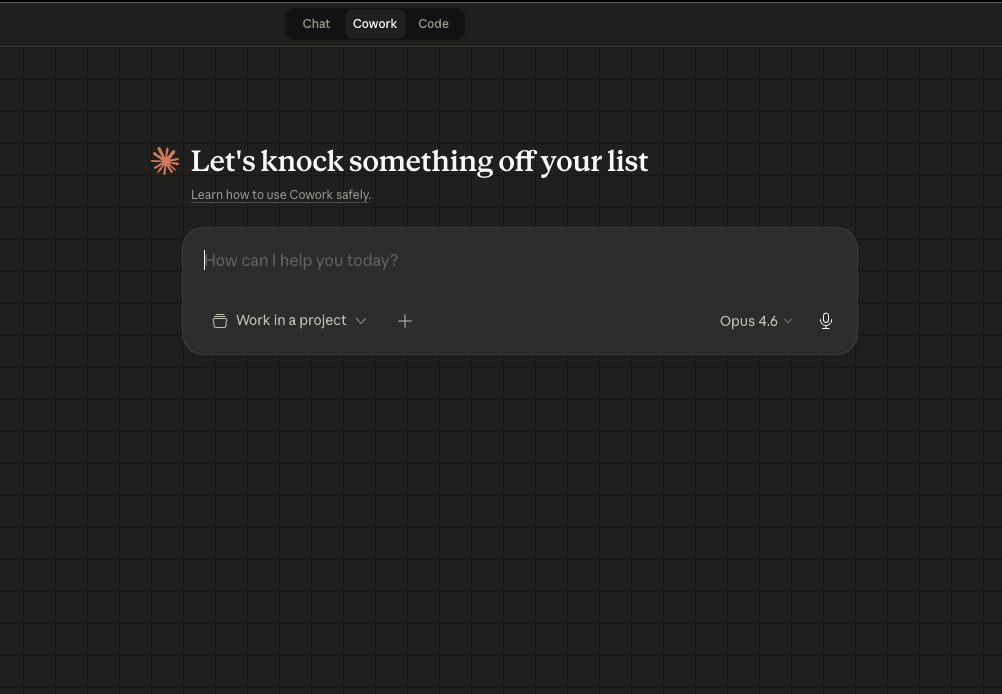
Cowork là chế độ nằm giữa Chat thông thường và Claude Code - được thiết kế cho những lúc bạn cần Claude giúp hoàn thành một việc cụ thể, không chỉ trả lời câu hỏi. Tagline của nó là “Let’s knock something off your list” - rõ ràng định hướng task completion, không phải conversation.
Điểm đầu tiên dễ nhận ra: Cowork mặc định dùng Opus 4.6 - model mạnh nhất trong dòng Claude - thay vì Sonnet như Chat. Điều này phản ánh đúng bản chất của Cowork: dành cho những công việc đòi hỏi suy luận sâu, không phải hỏi đáp nhanh.
Cowork khác Chat ở điểm gì?
- Tích hợp Projects ngay từ đầu: Ô input có nút “Work in a project” - Claude sẽ kéo context từ Project bạn chọn vào ngay lập tức, không cần paste lại thông tin nền tảng
- Model mạnh hơn theo mặc định: Opus 4.6 xử lý tốt hơn các task phức tạp, đa bước, cần suy nghĩ logic dài
- Định hướng hành động: Giao diện khuyến khích bạn đưa ra một nhiệm vụ rõ ràng (task), không phải một câu hỏi mở
Khi nào nên dùng Cowork:
- Bạn cần Claude xử lý một việc hoàn chỉnh từ đầu đến cuối - ví dụ: “Phân tích brief này và viết cho tôi 3 phương án headline, giải thích lý do từng phương án”
- Bạn đang làm việc trong một Project có context sẵn và muốn Claude áp dụng đúng context đó vào task mới
- Task đòi hỏi Opus-level reasoning - so sánh phức tạp, lập kế hoạch chi tiết, viết tài liệu kỹ thuật dài
“Learn how to use Cowork safely” nghĩa là gì?
Cowork có thể được cấp thêm khả năng agentic - ví dụ duyệt web, chạy code trong sandbox - tùy theo cấu hình và gói tài khoản. Dòng chữ nhỏ này nhắc nhở người dùng rằng khi Claude có quyền thực hiện hành động (không chỉ trả lời), cần hiểu rõ Claude đang làm gì trước khi cho phép.
So sánh nhanh 3 chế độ:
| Chat | Cowork | Code | |
|---|---|---|---|
| Giao diện | Web browser | Web browser | Terminal / Obsidian |
| Model mặc định | Sonnet | Opus | Sonnet/Opus |
| Bộ nhớ | Trong session | Projects | CLAUDE.md + context files |
| Có thể hành động | Không | Có giới hạn | Đầy đủ |
| Phù hợp nhất | Hỏi đáp nhanh | Task phức tạp | Làm việc với file/code |
Chế độ 3: Claude Code - AI Agent trực tiếp trên máy tính
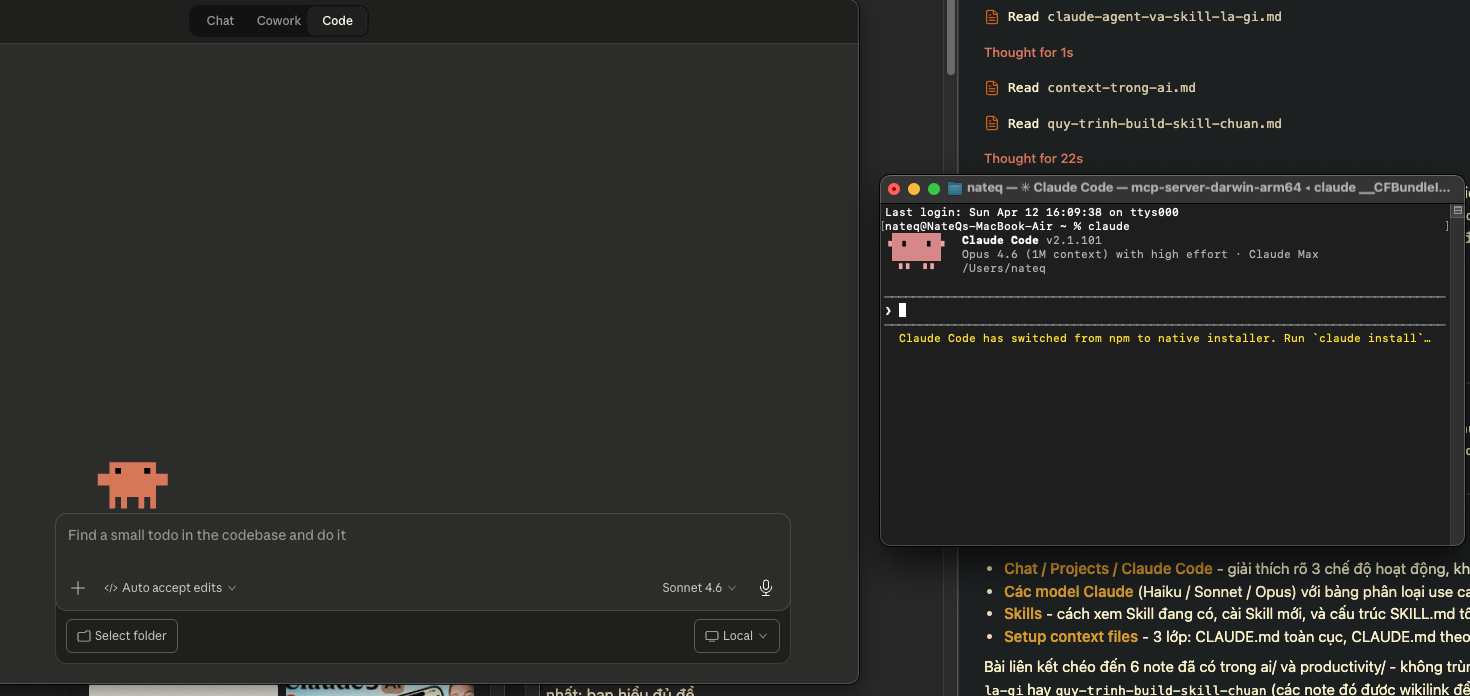
Đây là chế độ mạnh nhất và khác biệt nhất. Claude Code là ứng dụng chạy trên máy tính (CLI - Command Line Interface), cho phép Claude không chỉ “trả lời” mà còn hành động trực tiếp trên file system của bạn.
Khi dùng Claude Code, Claude có thể:
- Đọc và viết file - tự tạo, sửa, xóa file trực tiếp
- Chạy lệnh terminal - git, npm, bash, python…
- Tìm kiếm trong codebase - grep, glob để tìm đúng file cần sửa
- Kết nối công cụ bên ngoài qua MCP (Notion, GitHub, database…)
- Sinh ra subagent để xử lý nhiều việc song song
Đây là lý do Claude Code thường được gọi là “agentic AI” - nó có khả năng tự chủ hành động, không chỉ nói chuyện. Xem thêm tại ky-nguyen-agentic-ai-tu-chatbot-den-ai-agent-tu-chu-thuc-thi.
Cách cài đặt Claude Code:
# Cài Node.js trước nếu chưa có, sau đó:
npm install -g @anthropic-ai/claude-code

# Chạy Claude Code trong thư mục dự án
cd /path/to/your/project
claude
Khi nào nên dùng Claude Code:
- Làm việc với codebase (viết code, refactor, debug cả project)
- Tự động hóa workflow lặp đi lặp lại (tạo file, xử lý batch…)
- Dùng kết hợp với Obsidian vault (qua Claudian) để quản lý knowledge base
- Khi muốn Claude “làm” thay vì chỉ “nói”
Các model của Claude và khi nào dùng
Claude có nhiều phiên bản model khác nhau, phân biệt theo tốc độ, độ thông minh, và chi phí. Hiểu điều này giúp bạn chọn đúng tool cho đúng việc:
Claude Haiku - Nhanh, nhẹ, tiết kiệm
Haiku là model nhỏ nhất và nhanh nhất. Phản hồi gần như tức thì, chi phí token thấp nhất.
Phù hợp cho:
- Tóm tắt văn bản đơn giản
- Phân loại dữ liệu hàng loạt
- Trả lời câu hỏi ngắn, tra cứu nhanh
- Các task lặp đi lặp lại không cần suy luận sâu
- Chatbot đơn giản tích hợp vào sản phẩm
Không phù hợp: Phân tích phức tạp, viết dài có độ sâu, code phức tạp đòi hỏi hiểu context toàn dự án.
Claude Sonnet - Cân bằng, dùng được mọi việc
Sonnet là model “sweet spot” - đủ thông minh cho hầu hết mọi tác vụ, tốc độ nhanh vừa, chi phí hợp lý. Đây là model mặc định được dùng nhiều nhất.
Phù hợp cho:
- Viết nội dung, copywriting, phân tích marketing
- Coding thông thường và debugging
- Nghiên cứu, tóm tắt, giải thích
- Đa số workflow hàng ngày
Claude 3.7 Sonnet (phiên bản hiện tại tính đến 2026) bổ sung Extended Thinking - tính năng cho phép model “suy nghĩ” lâu hơn trước khi trả lời. Kích hoạt khi bạn cần giải quyết bài toán phức tạp đòi hỏi reasoning nhiều bước.
Claude Opus - Thông minh nhất, chậm nhất
Opus là model mạnh nhất trong dòng Claude, phù hợp cho những task đòi hỏi độ chính xác và suy luận cực cao.
Phù hợp cho:
- Phân tích chiến lược sâu, nghiên cứu phức tạp
- Viết tài liệu học thuật, báo cáo kỹ thuật chi tiết
- Task yêu cầu độ chính xác cao và không thể sai
- Khi chất lượng quan trọng hơn tốc độ
Không phù hợp: Task cần phản hồi nhanh, workflow batch xử lý nhiều lần. Opus chậm hơn và tốn token hơn đáng kể so với Sonnet.
Quy tắc chọn model đơn giản: Bắt đầu với Sonnet cho mọi việc. Nếu cần nhanh/rẻ hơn - chuyển xuống Haiku. Nếu Sonnet cho kết quả chưa đủ tốt sau vài lần thử - chuyển lên Opus.
Hướng dẫn dùng Skills và Projects trong Claude Code
Skills là tính năng độc đáo của Claude Code - không có trong Claude.ai chat thông thường. Bạn có thể đọc giải thích chi tiết tại claude-agent-va-skill-la-gi, còn đây là hướng dẫn thực hành nhanh để bắt đầu.
Cách hoạt động của Skills
Mỗi Skill là một file SKILL.md chứa toàn bộ hướng dẫn để Claude thực hiện một quy trình cụ thể. Thay vì viết lại cùng một prompt dài mỗi lần, bạn đóng gói quy trình đó một lần và gọi lại bằng slash command:
/knowledge-natecue React là gì
/commit
/review-pr 123
Xem Skills đang có sẵn
Khi đang trong phiên Claude Code, gõ / để xem danh sách Skill. Đọc mô tả từng Skill để hiểu nó làm gì và khi nào trigger phù hợp.
Tự cài Skill mới
Skills được lưu tại ~/.claude/skills/{tên-skill}/SKILL.md. Để cài một Skill từ source bên ngoài:
# Tạo thư mục skill mới
mkdir -p ~/.claude/skills/ten-skill

# Copy hoặc tạo file SKILL.md vào đó
# Claude Code sẽ tự động nhận diện khi khởi động lại
Setup Skills cá nhân từ đầu
Đây là bước nhiều người bỏ qua nhưng lại có giá trị lâu dài nhất - tự viết Skill theo đúng cách bạn làm việc.
Nguyên tắc xác định task cần đóng gói thành Skill:
- Task lặp đi lặp lại ít nhất 3-5 lần/tuần
- Output cần nhất quán về format và chất lượng
- Quy trình gồm nhiều bước liên tiếp (đọc file -> xử lý -> lưu kết quả)
Ví dụ thực tế: Nếu bạn thường xuyên viết bài LinkedIn theo đúng cấu trúc Hook-Body-Lesson-CTA, có thể đóng gói thành Skill /linkedin-post với toàn bộ hướng dẫn về tone, format, độ dài, và nơi lưu bài.
Cấu trúc file SKILL.md tối thiểu:
# Tên Skill

## Mô tả (Description)
Mô tả rõ khi nào nên trigger Skill này. AI đọc phần này để quyết định
có tự động kích hoạt hay không.

## Cách thực hiện (How to run)
1. Bước đầu tiên - action cụ thể, không phải intention mơ hồ
2. Bước thứ hai
3. Bước thứ ba...

## Format kết quả (Output format)
Mô tả chi tiết: cấu trúc file, tên file, nơi lưu, ngôn ngữ, encoding...
Lưu ý quan trọng: Viết SKILL.md càng cụ thể càng tốt. “Viết bài chất lượng cao” là instruction vô dụng. “Viết bài 800-1500 từ, frontmatter bắt buộc có title/date/description, H1 chứa từ khóa chính, có section FAQ dùng <details>/<summary>” - đó mới là instruction có thể thực thi.
Quy trình đầy đủ 7 bước để build Skill chuẩn, xem tại quy-trinh-build-skill-chuan.
Setup các file Context cho Claude
Đây là bí quyết giúp Claude “hiểu” bạn mà không cần giải thích lại từ đầu mỗi lần. Có 3 loại file context chính:
CLAUDE.md - Quy tắc toàn cục
File ~/.claude/CLAUDE.md (đặt trong thư mục home) là “bộ quy tắc” Claude sẽ tự động đọc trong mọi dự án trên máy bạn.
Đây là nơi phù hợp để đặt các sở thích cá nhân không thay đổi theo dự án:
# Quy tắc viết của tôi
- Không dùng em dash (—), thay bằng hyphen (-)
- Viết tiếng Việt khi người dùng hỏi tiếng Việt
- Phong cách: ngắn gọn, không sáo rỗng
- Khi tạo commit message: luôn viết tiếng Anh, imperative mood
CLAUDE.md trong dự án - Context cụ thể theo dự án
Mỗi dự án có thể có file CLAUDE.md riêng tại thư mục gốc. File này ghi đè hoặc bổ sung cho CLAUDE.md toàn cục, cho phép bạn định nghĩa context riêng cho từng codebase hay vault.
Ví dụ CLAUDE.md cho một dự án website:
# Dự án: tool.natecue.com
- Framework: React + Tailwind CSS 4
- Font: SVN-Poppins
- Primary color: #1585e7
- Cấu trúc: src/components/, src/pages/, src/hooks/
- Ngôn ngữ code: TypeScript
- Khi tạo component mới: luôn tạo trong src/components/
File context tham chiếu (Reference files)
Đây là các file .md chứa thông tin nền tảng mà bạn muốn Claude có thể tra cứu. Khác với CLAUDE.md (luôn được đọc tự động), file context tham chiếu được Claude đọc khi cần hoặc khi bạn chỉ định.
Cách setup:
- Tạo thư mục
_context/hoặc.context/trong dự án - Tạo các file
.mdcho từng loại thông tin:brand-guidelines.md,tech-stack.md,content-strategy.md… - Trong CLAUDE.md, thêm
@đường-dẫn-fileđể tự động đọc khi mở dự án
# CLAUDE.md
@_context/brand-guidelines.md
@_context/tech-stack.md
Nguyên tắc viết file context hiệu quả:
- Cụ thể và có ví dụ: “Tone giọng chuyên nghiệp” không đủ. Hãy thêm: “Ví dụ câu tốt: ‘Đây là 3 lý do…’ Ví dụ câu xấu: ‘Trong bối cảnh phức tạp của…’”
- Có phần KHÔNG làm: Claude cần biết rõ điều gì cần tránh, không chỉ điều cần làm
- Cập nhật thường xuyên: Mỗi khi bạn phát hiện Claude làm sai một điều gì đó liên tục, thêm rule vào context file ngay
- Không quá dài: File context 200-500 dòng là tốt. Quá dài sẽ làm Claude “loãng” sự chú ý
Câu hỏi thường gặp (FAQ)
Dùng Claude miễn phí có được không hay cần trả tiền?
Claude.ai có gói Free cho phép dùng chat thông thường với giới hạn tin nhắn mỗi ngày. Gói Pro ($20/tháng) tăng giới hạn tin nhắn, ưu tiên truy cập model mạnh, và mở khóa Projects. Claude Code yêu cầu API key riêng - tính theo token sử dụng, không có gói miễn phí nhưng có $5 credit khi đăng ký mới.
Claude Code vs Claude.ai - khi nào dùng cái nào?
Claude.ai (chat) phù hợp cho: hỏi đáp nhanh, viết lách, brainstorm, review tài liệu. Claude Code phù hợp khi: bạn cần Claude thực sự làm việc trên file/code của bạn, cần quy trình tự động hóa lặp đi lặp lại, hoặc muốn dùng Skills. Nếu chỉ cần “nói chuyện” với AI - dùng claude.ai. Nếu cần AI “làm việc” cùng bạn - dùng Claude Code.
Tôi có thể dùng Claude Code mà không biết code không?
Hoàn toàn có thể. Claude Code không chỉ dành cho developer - nhiều Skills được thiết kế cho writer, marketer, hay knowledge worker. Bạn chỉ cần biết dùng terminal cơ bản (cd, ls) và hiểu khái niệm file path. Nếu dùng kết hợp với Obsidian qua claudian-claude-agent-trong-obsidian, bạn thậm chí không cần mở terminal - giao diện chat trực tiếp trong vault.
Model nào tốt nhất để bắt đầu?
Bắt đầu với Claude Sonnet (phiên bản mới nhất hiện tại là Claude 3.7 Sonnet) cho mọi tác vụ. Đây là điểm cân bằng tốt nhất giữa chất lượng và tốc độ. Chỉ chuyển xuống Haiku khi cần phản hồi nhanh hơn hoặc tiết kiệm chi phí API, và chuyển lên Opus khi Sonnet cho kết quả chưa đủ tốt sau vài lần retry.
Projects trong Claude.ai có khác gì CLAUDE.md trong Claude Code không?
Khác nhau ở cả cách hoạt động lẫn nơi dùng. Projects (claude.ai) là bộ nhớ dài hạn cho cuộc hội thoại web - context được giữ trong server của Anthropic. CLAUDE.md là file local trên máy bạn, Claude Code tự đọc khi bắt đầu session. Projects phù hợp cho workflow chat thông thường. CLAUDE.md phù hợp khi bạn làm việc với codebase hoặc vault cụ thể và cần context chi tiết hơn, cập nhật nhanh hơn.
Tổng kết
Claude không phải là một công cụ duy nhất - mà là một hệ sinh thái với các chế độ phù hợp cho từng nhu cầu khác nhau. Chat cho hỏi đáp nhanh, Projects cho bộ nhớ dài hạn, Claude Code cho AI agent thực sự làm việc trên máy bạn. Bắt đầu từ claude.ai với Sonnet, thử Projects khi có dự án cần bộ nhớ liên tục, và cài Claude Code khi bạn sẵn sàng lên một tầm hoạt động mới. Bước đầu tiên cụ thể: tạo một Project trên claude.ai ngay hôm nay, viết vào phần Instructions 3-5 dòng về bạn là ai và bạn muốn Claude làm việc thế nào.